


PDFにスマホで署名するには、ProperPDFで「PDFに署名」を開き、書類を選び、指で署名を描く(または保存済みの署名を選ぶ)、ページ上に配置し、サイズを調整して保存します。署名は端末内で、オフラインかつアカウントなしで行えます。iPhone、iPad、AndroidでPro機能です。ページに手書きの署名を追加するもので、証明書にもとづく電子署名ではありません。
| iPhone・iPad | Pro |
|---|---|
| Android | Pro |
| オフラインで使える | はい |
| ファイルのアップロード | なし(端末内で処理) |
| アカウント | 不要 |
| 動作環境 | iPhone・iPadはiOS 17以降、AndroidはAndroid 8.0以降 |
ProperPDFでPDFに署名する手順
- ProperPDFを開き、「PDFに署名」をタップします。
- 書類を選びます。
- 署名を描くか、保存済みの署名を選びます。
- 署名を入れたい場所のページをタップし、移動やサイズ変更をします。
- 署名入りのコピーを保存し、送る前にすべてのページを確認します。
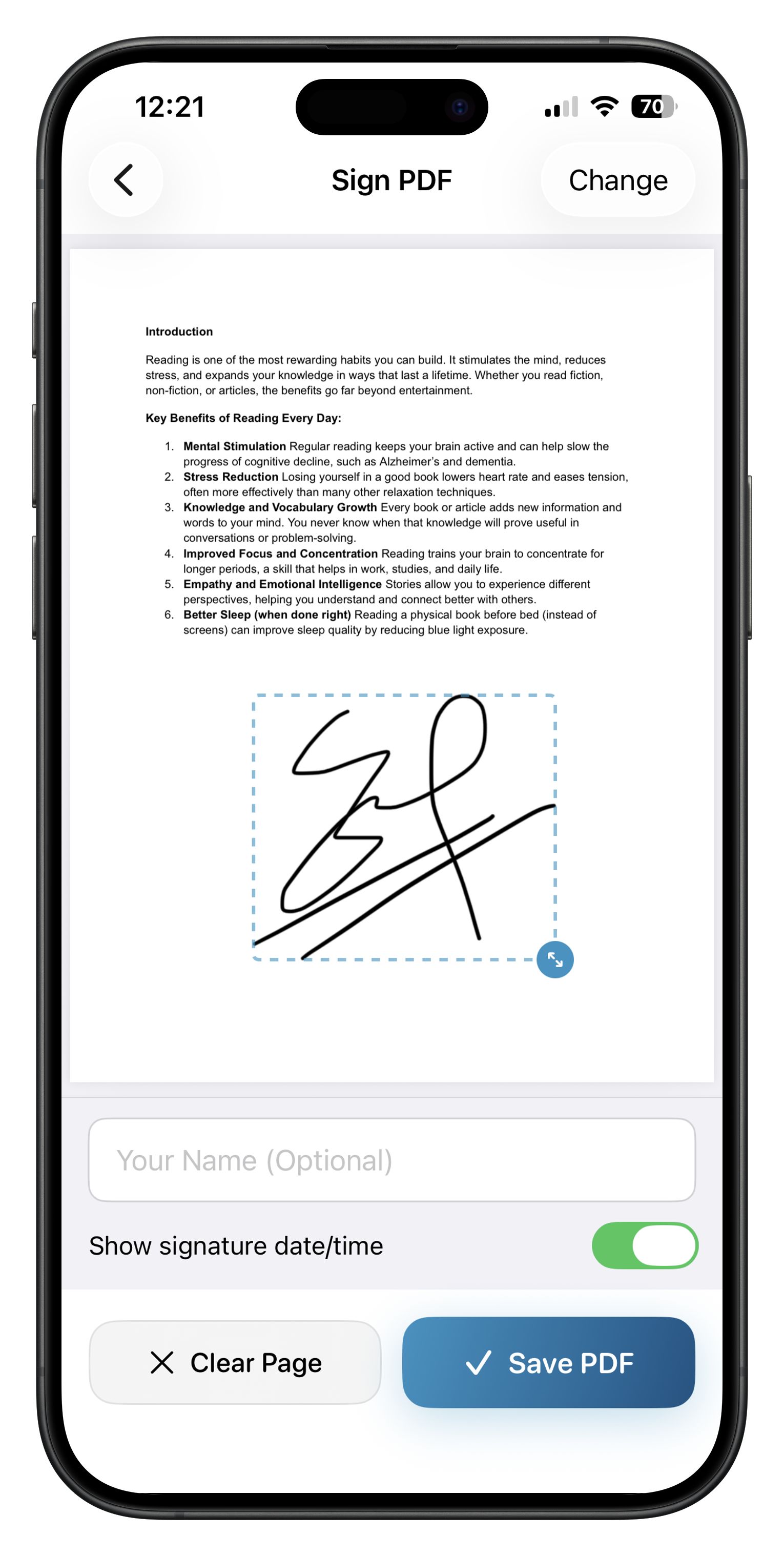
手書きの署名と電子署名の違い
ProperPDFは、手書きの署名の画像をページに配置します。ほとんどのフォーム、賃貸契約書、同意書で求められるのはこの形です。法的手続きや行政手続きによっては、証明書にもとづく電子署名が必要になることがあり、Foxit PDF Editorの有料プランなどのツールで作成できます。ProperPDFでは作成できません。
先に入力してから署名
書類がフォームの場合は、先に「フォームを入力」で欄を埋めてから、署名を追加してください。
よくある質問
ProperPDFでのPDFへの署名は無料ですか?
いいえ。「PDFに署名」は、iPhoneでもAndroidでもPro機能です。
署名を使い回せますか?
はい。iPhoneでは、以前に作成した署名を選べるので、毎回描き直す必要はありません。
署名はアップロードされますか?
いいえ。署名も書類もスマホの中にとどまります。