


ProperPDFはスマホの中でPDFを圧縮します。ファイルを選び、画像の解像度を下げ、推定サイズを確認して、小さいコピーを保存します。アップロードはなく、オフラインで使えます。圧縮はiPhone、iPad、AndroidでPro機能です。スキャンした書類や写真の多いPDFは特に小さくなります。ほとんどが文字のPDFは、文字がもともとコンパクトなため、あまり変わらないことがあります。
| iPhone・iPad | Pro |
|---|---|
| Android | Pro |
| オフラインで使える | はい |
| ファイルのアップロード | なし(端末内で処理) |
| アカウント | 不要 |
| 動作環境 | iPhone・iPadはiOS 17以降、AndroidはAndroid 8.0以降 |
ProperPDFでPDFを圧縮する手順
- ProperPDFを開き、「PDFを圧縮」をタップします。
- PDFを選びます。
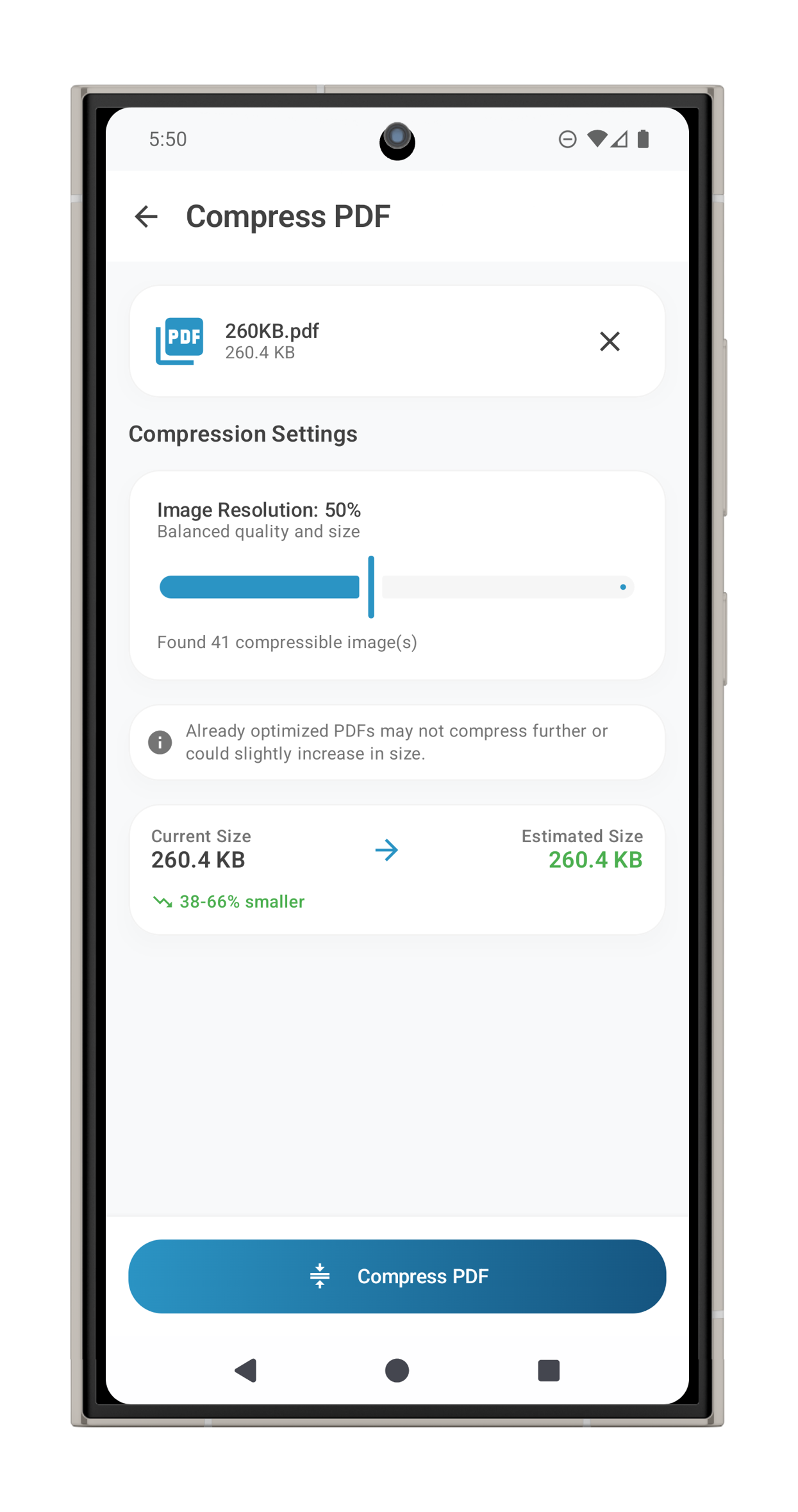
- 画像解像度のスライダーを動かします。下げるとファイルは小さくなり、画像は粗くなります。アプリには現在のサイズと、圧縮後の推定サイズが表示されます。
- 保存します。ProperPDFは新しい小さいコピーを作り、元のファイルは残します。
- 送る前に、コピーを開いて小さい文字や署名を拡大して確認します。
端末内で圧縮する理由
オンラインの圧縮サービスは、小さくする前にファイルを受け取る必要があります。チラシなら問題なくても、給与明細、診断書、署名済みの契約書では気になります。ProperPDFなら、アップロードなしで同じ作業ができます。
ファイルを小さくするコツ
スキャンや写真の多いPDFは大きく小さくなります。Wordから書き出した20ページの文字だけのPDFは、あまり小さくなりません。それでも大きい場合は、相手に不要なページを分割して取り出すか削除すると、画質を変えずにサイズを減らせます。
iPhoneでは現在、圧縮すると各ページが画像になります。コピーの文字は選択や検索ができなくなり、フォーム欄、リンク、注釈も削除されるため、必要な場合は元のファイルを残してください。Androidでは、PDF内の画像だけが縮小されます。
よくある質問
ProperPDFのPDF圧縮は無料ですか?
いいえ。「PDFを圧縮」は、iPhoneでもAndroidでもProの機能です。
PDFはどれくらい小さくなりますか?
ファイルによります。スキャンや写真の多いPDFは大きく小さくなることが多く、文字だけのPDFはほとんど変わらないことがあります。アプリは保存前に推定サイズを表示します。
圧縮するとPDFがぼやけますか?
解像度を下げると、画像やスキャンした文字が粗くなります。保存したら最も小さい文字を拡大して確認し、読みにくければ高めの設定を選んでください。
圧縮したあとも文字を選択できますか?
Androidではできます。iPhoneでは現在、圧縮するとページが画像になるため、文字は選択できず、フォーム欄とリンクも削除されます。元のファイルはProperPDFが残します。