


PDFをアップロードせずにスマホで結合するには、ProperPDFで「PDFを結合」を開き、2つ以上のファイルを選び、好きな順番にドラッグして保存します。結合は端末内で行うので、オフラインで使え、アカウントも不要です。結合はiPhone、iPad、Androidで無料です。無料版で書き出したファイルにはProperPDFの透かしが入り、Proで消せます。
| iPhone・iPad | 無料(保存したファイルにProperPDFの透かしが入ります。Proで消せます) |
|---|---|
| Android | 無料(保存したファイルにProperPDFの透かしが入ります。Proで消せます) |
| オフラインで使える | はい |
| ファイルのアップロード | なし(端末内で処理) |
| アカウント | 不要 |
| 動作環境 | iPhone・iPadはiOS 17以降、AndroidはAndroid 8.0以降 |
ProperPDFでPDFを結合する手順
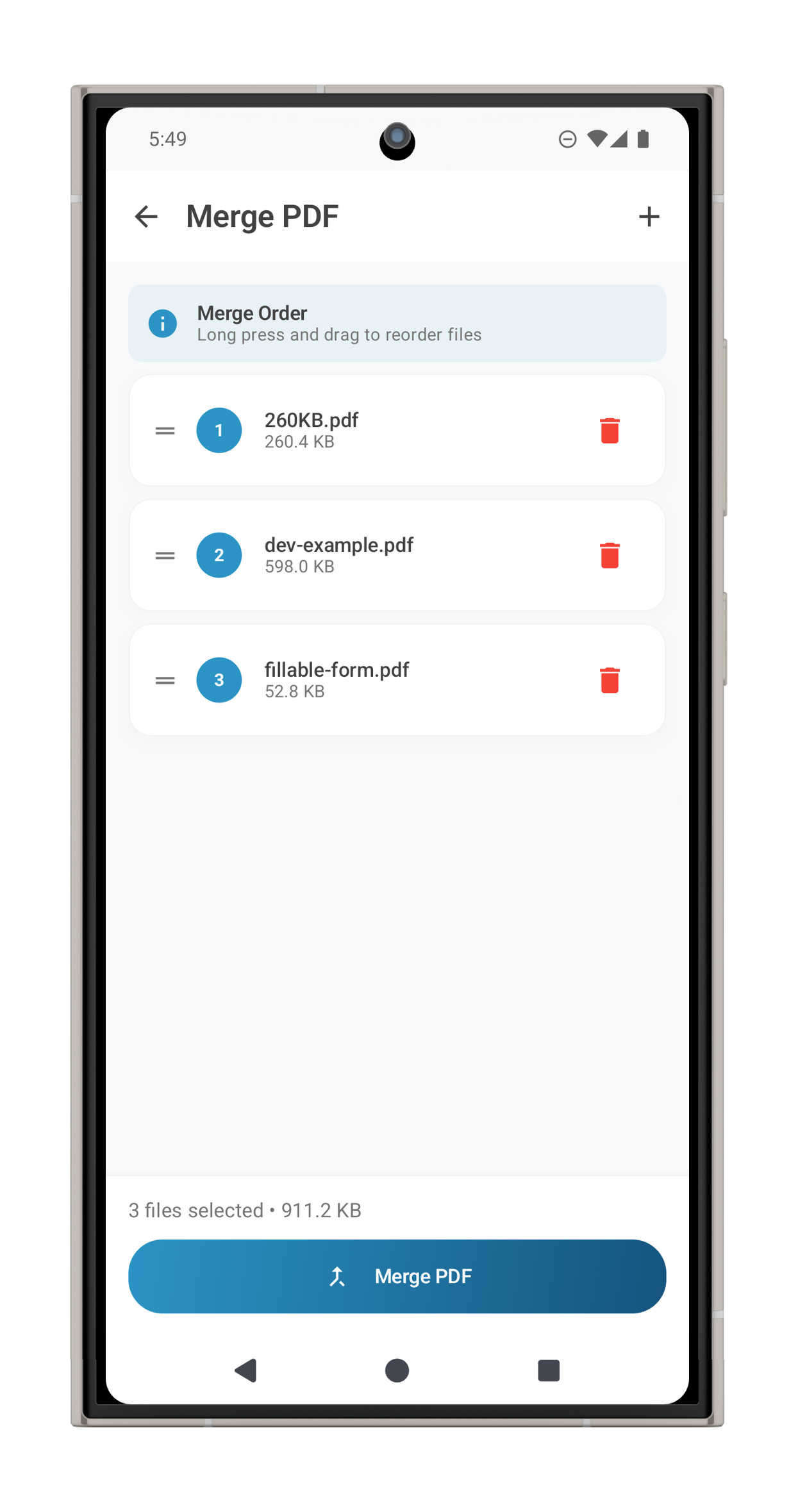
- ProperPDFを開き、「PDFを結合」をタップします。
- 2つ以上のPDFを選びます。
- ファイルを長押ししてドラッグすると、結合する順番を変えられます。
- 保存します。結合したPDFはライブラリに追加され、元のファイルはそのまま残ります。
- 結果を開いて確認し、共有メニューから送信します。
結合が役立つ場面
契約書と添付資料、ビザ申請と添付書類、1か月分の領収書など。5つのファイルを送るより、1つのPDFにまとめたほうが送りやすく、あとで探しやすくなります。
結合ではページをそのままコピーします。再圧縮はしないので、文字もスキャンも元のファイルと同じ見た目です。
結合したあとに
結合したファイルのページの並べ替え、回転、削除は「ページを整理」でできます。メールで送るには大きすぎる場合は、「PDFを圧縮」(Pro)で小さいコピーを作れます。
よくある質問
ProperPDFでのPDF結合は無料ですか?
はい。iPhoneでもAndroidでも無料です。Proがない場合、保存したファイルにはProperPDFの透かしが入ります。
PDFを結合するとき、ファイルはアップロードされますか?
いいえ。ProperPDFはスマホの中でファイルを結合し、サーバーには送信しません。機内モードでも使えます。
結合すると画質は落ちますか?
いいえ。ページは再圧縮されずに新しいファイルへコピーされます。
アプリなしでiPhoneのPDFを結合できますか?
iOS 26以降なら可能です。Appleのプレビューアプリで、別のPDFからページを挿入できます。詳しくは、アプリなしでiPhoneのPDFを結合する方法のガイドをご覧ください。