


Um ein PDF auf dem Handy zu unterschreiben, öffne in ProperPDF „PDF unterschreiben“, wähle das Dokument, zeichne deine Unterschrift mit dem Finger (oder nimm eine gespeicherte), platziere sie auf der Seite, passe die Größe an und speichere. Das Unterschreiben läuft auf dem Gerät, offline und ohne Konto. Es ist auf iPhone, iPad und Android ein Pro-Tool. Dabei wird eine gezeichnete Unterschrift auf die Seite gesetzt; es ist keine zertifikatsbasierte digitale Signatur.
| iPhone und iPad | Pro |
|---|---|
| Android | Pro |
| Funktioniert offline | Ja |
| Dateien werden hochgeladen | Nein, die Verarbeitung läuft auf dem Gerät |
| Konto nötig | Nein |
| Voraussetzung | iOS 17 oder neuer auf iPhone und iPad; Android 8.0 oder neuer |
So unterschreibst du ein PDF in ProperPDF
- Öffne ProperPDF und tippe auf „PDF unterschreiben“.
- Wähle das Dokument aus.
- Zeichne deine Unterschrift oder wähle eine gespeicherte.
- Tippe auf die Stelle der Seite, an die sie gehört, und verschiebe sie oder ändere die Größe.
- Speichere eine unterschriebene Kopie und prüfe vor dem Versand jede Seite.
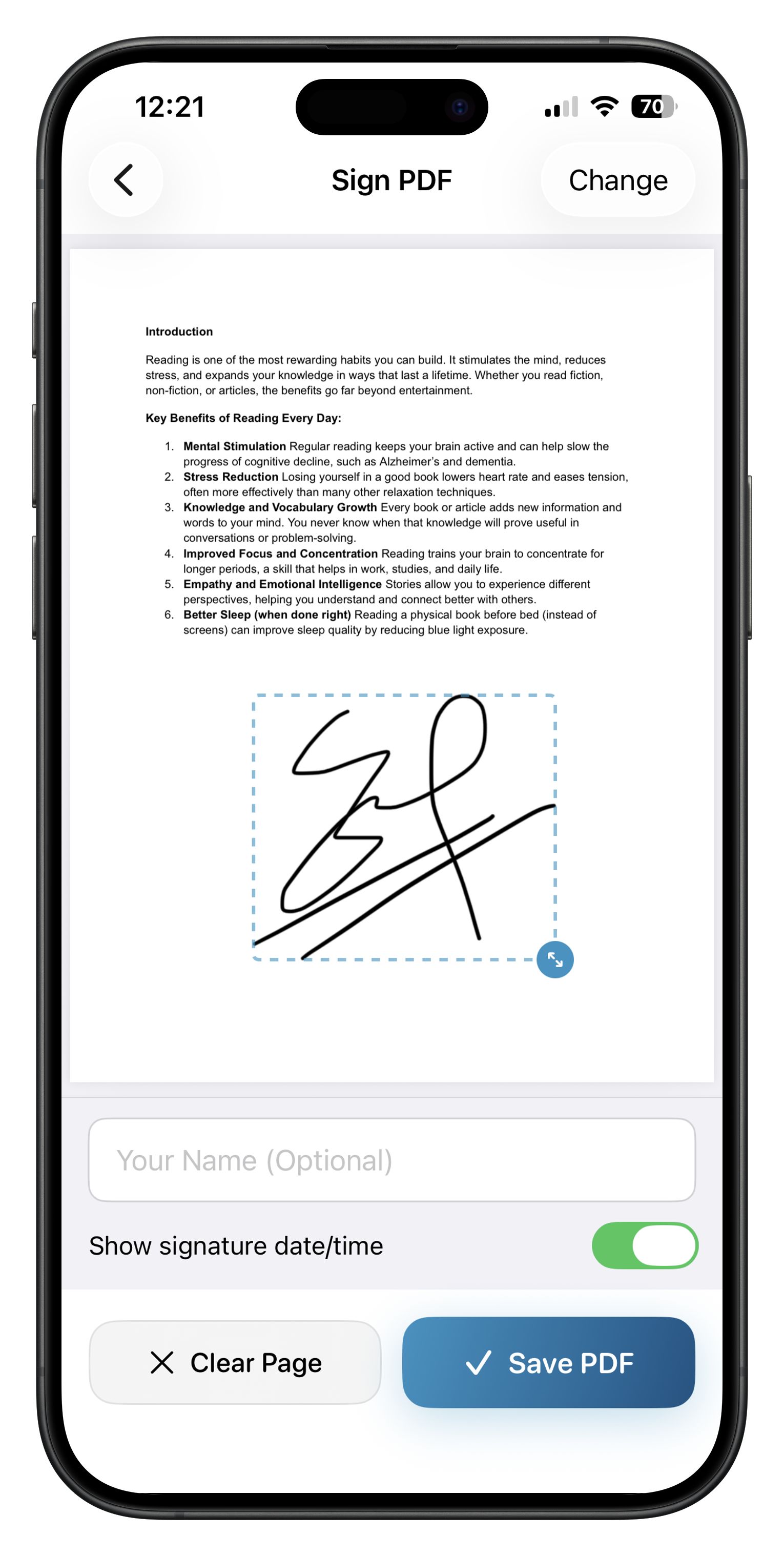
Gezeichnete Unterschrift oder digitale Signatur
ProperPDF setzt ein Bild deiner handschriftlichen Unterschrift auf die Seite. Das verlangen die meisten Formulare, Mietverträge und Einverständniserklärungen. Manche rechtlichen und behördlichen Verfahren brauchen stattdessen eine zertifikatsbasierte digitale Signatur, wie sie etwa der kostenpflichtige Tarif von Foxit PDF Editor erstellt. ProperPDF tut das nicht.
Erst ausfüllen, dann unterschreiben
Ist das Dokument ein Formular, fülle zuerst die Felder mit „Formulare ausfüllen“ aus und füge dann deine Unterschrift hinzu.
Fragen
Ist das Unterschreiben von PDFs in ProperPDF kostenlos?
Nein. „PDF unterschreiben“ ist auf iPhone und Android ein Pro-Tool.
Kann ich meine Unterschrift wiederverwenden?
Ja. Auf dem iPhone kannst du eine früher erstellte Unterschrift wählen, statt sie neu zu zeichnen.
Wird meine Unterschrift hochgeladen?
Nein. Unterschrift und Dokument bleiben auf deinem Handy.