


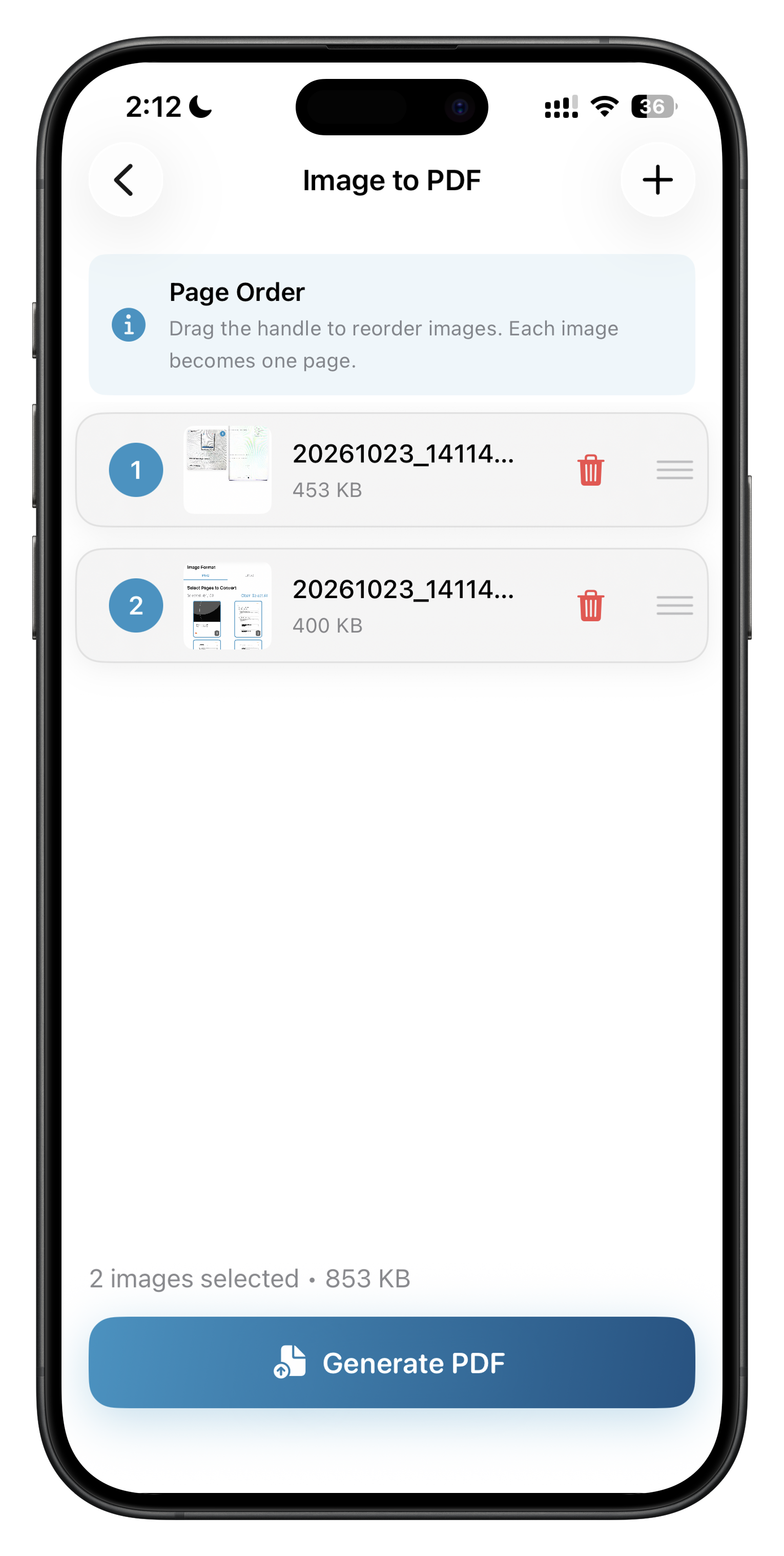
Um Fotos in ein PDF umzuwandeln, öffne in ProperPDF „Bild zu PDF“, wähle die Bilder aus, bring sie in die richtige Reihenfolge und speichere. Jedes Bild wird zu einer Seite, und das PDF entsteht auf dem Gerät, offline. Auf iPhone und iPad ist es kostenlos, unter Android kostenlos mit einem ProperPDF-Wasserzeichen, das Pro entfernt.
| iPhone und iPad | Kostenlos |
|---|---|
| Android | Kostenlos, mit ProperPDF-Wasserzeichen in der gespeicherten Datei (Pro entfernt es) |
| Funktioniert offline | Ja |
| Dateien werden hochgeladen | Nein, die Verarbeitung läuft auf dem Gerät |
| Konto nötig | Nein |
| Voraussetzung | iOS 17 oder neuer auf iPhone und iPad; Android 8.0 oder neuer |
So erstellst du ein PDF aus Bildern
- Öffne ProperPDF und tippe auf „Bild zu PDF“.
- Wähle die Fotos oder Screenshots aus.
- Ordne die Seiten in der gewünschten Reihenfolge an.
- Speichere und öffne das PDF zur Kontrolle.
Praktisch für den Alltagskram
Belege für die Spesenabrechnung, Fotos von einem Whiteboard, Screenshots einer Buchung, Seiten handschriftlicher Notizen. Ein PDF lässt sich leichter verschicken als zwölf Fotos.
Wenn das PDF groß ist
Handyfotos sind groß, und ein daraus erstelltes PDF kann es auch sein. „PDF komprimieren“ (Pro) erstellt eine kleinere Kopie.
Fragen
Ist „Bild zu PDF“ kostenlos?
Ja. Unter Android trägt das PDF ohne Pro ein ProperPDF-Wasserzeichen.
Werden meine Fotos hochgeladen?
Nein. ProperPDF erstellt das PDF auf deinem Handy.