


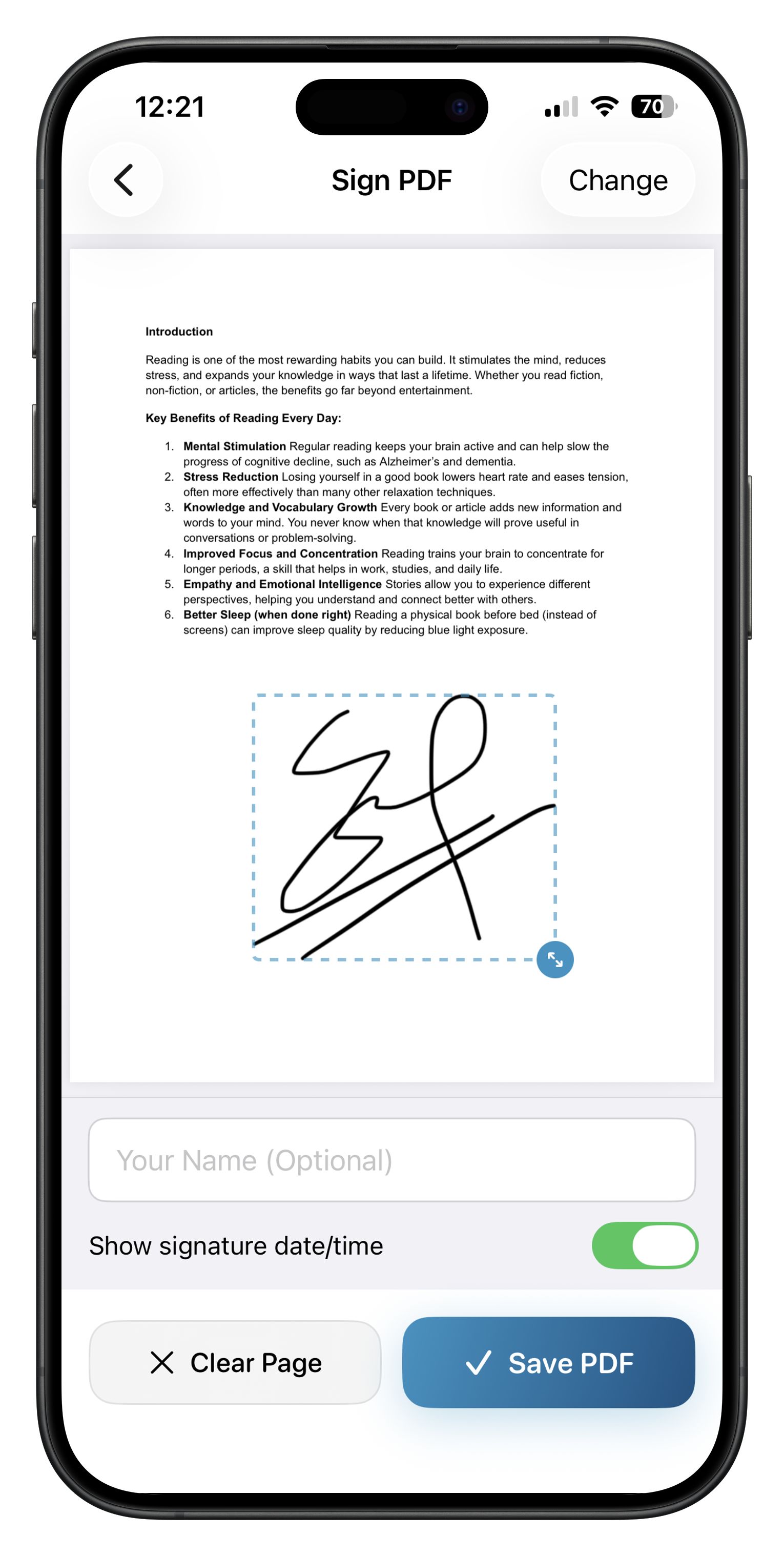
Para assinar um PDF no celular, abra Assinar PDF no ProperPDF, escolha o documento, desenhe sua assinatura com o dedo (ou escolha uma que você já salvou), posicione na página, ajuste o tamanho e salve. A assinatura é feita no aparelho, offline e sem conta. É uma ferramenta Pro no iPhone, iPad e Android. Isso adiciona uma assinatura desenhada à página; não é uma assinatura digital com certificado.
| iPhone e iPad | Pro |
|---|---|
| Android | Pro |
| Funciona offline | Sim |
| Envio de arquivos | Não, o processamento é feito no dispositivo |
| Precisa de conta | Não |
| Requisitos | iOS 17 ou posterior no iPhone e iPad; Android 8.0 ou posterior |
Como assinar um PDF no ProperPDF
- Abra o ProperPDF e toque em Assinar PDF.
- Selecione o documento.
- Desenhe sua assinatura ou escolha uma salva.
- Toque na página onde ela deve ficar, depois mova e ajuste o tamanho.
- Salve uma cópia assinada e confira todas as páginas antes de enviar.
Assinatura desenhada x assinatura digital
O ProperPDF coloca na página uma imagem da sua assinatura manuscrita, que é o que a maioria dos formulários, contratos de aluguel e autorizações pede. Alguns processos legais e governamentais exigem uma assinatura digital com certificado, que ferramentas como o plano pago do Foxit PDF Editor criam. O ProperPDF não cria.
Preencha primeiro, depois assine
Se o documento for um formulário, preencha os campos com Preencher formulários primeiro e só depois adicione sua assinatura.
Perguntas
Assinar PDF é grátis no ProperPDF?
Não. Assinar PDF é uma ferramenta Pro, tanto no iPhone quanto no Android.
Posso reutilizar minha assinatura?
Sim. No iPhone, você pode escolher uma assinatura criada antes em vez de desenhar de novo.
Minha assinatura é enviada para algum lugar?
Não. A assinatura e o documento ficam no seu celular.