


Para dividir un PDF en el móvil, abre Dividir PDF en ProperPDF, elige el documento e indica un rango de páginas o divídelo cada cierto número de páginas. La app guarda las páginas extraídas como un PDF nuevo y deja el original como estaba. Funciona sin conexión en iPhone, iPad y Android, y es gratis. Las exportaciones gratuitas llevan una marca de agua de ProperPDF, que Pro quita.
| iPhone y iPad | Gratis, con una marca de agua de ProperPDF en el archivo guardado (Pro la quita) |
|---|---|
| Android | Gratis, con una marca de agua de ProperPDF en el archivo guardado (Pro la quita) |
| Funciona sin conexión | Sí |
| Archivos subidos | No, el procesamiento se hace en el dispositivo |
| Requiere cuenta | No |
| Requisitos | iOS 17 o posterior en iPhone y iPad; Android 8.0 o posterior |
Cómo dividir un PDF en ProperPDF
- Abre ProperPDF y toca Dividir PDF.
- Selecciona el PDF que quieres dividir.
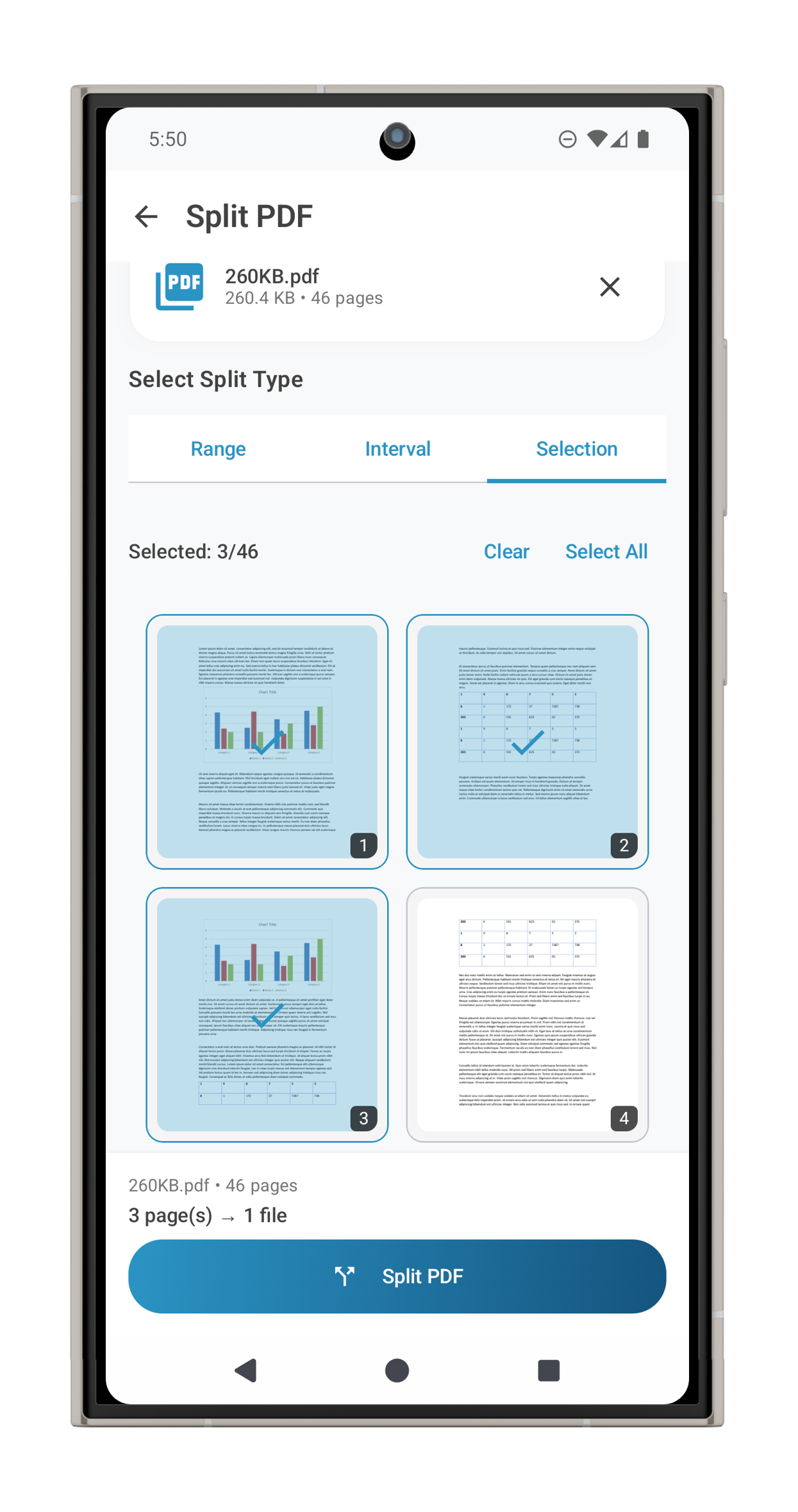
- Elige cómo dividirlo: un rango (por ejemplo, de la página 3 a la 7) o un intervalo (un archivo nuevo cada N páginas). En Android también puedes marcar páginas sueltas.
- Guarda. El PDF nuevo aparece en tu biblioteca y el original sigue disponible.
Comparte solo las páginas que importan
Un PDF largo suele tener más de lo que necesita quien lo recibe: un capítulo de un informe, las páginas firmadas de un contrato, un solo extracto bancario de todo un año. Si envías solo esas páginas, el archivo pesa menos y el resto se mantiene privado.
¿Necesitas reorganizar en lugar de dividir?
Usa Organizar páginas para arrastrar páginas a otro orden, rotarlas o eliminarlas. Usa Combinar PDF para juntar páginas de archivos distintos.
Preguntas
¿Puedo extraer una sola página de un PDF?
Sí. Indica la misma página como inicio y fin del rango, y ProperPDF la guarda como un PDF independiente.
¿Dividir modifica el PDF original?
No. ProperPDF escribe las páginas extraídas en un archivo nuevo.
¿Dividir es gratis?
Sí, en iPhone y Android. Sin Pro, el archivo guardado lleva una marca de agua de ProperPDF.